
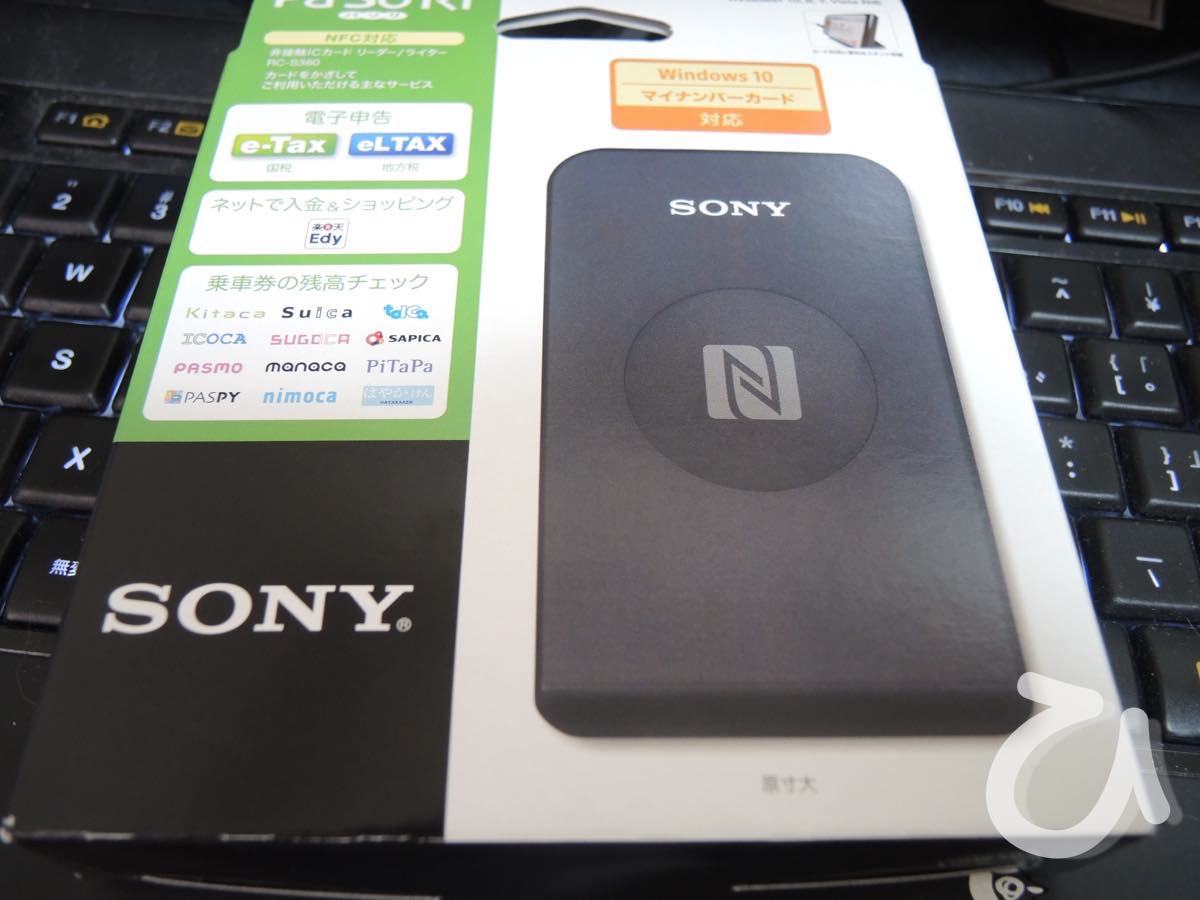
会社の売店や食堂それと自販機などがEDY支払いに統一されているのでEDYは日常的に
使用しているんだけど自宅でチャージなどができず不便。
なので、Sony PaSoRi RC-380/Pを購入した。
まっ、いつもの事なんだけどMac版のドライバーなんて無いらしいのでParallelsで
動かせているWindows10Proで使う事にした。
あ、SonyのWebページでSony PaSoRi RC-380/Pについて調べてもMac対応は特に
考えていないみたいだからどうしようもないよね。
購入したお店は、久々のYahoo!ショッピング内のコンプモトヤフー店で送料込みで
自分で調べた範囲では一番安価だったから。
っで、それが今日届いた。

ドライバ関係のインストールや設定は簡単で特に問題なくできた。
メモ代わりに手順を書いておこう。
Parallels desktop を起動してWindowsを走らせる。
Windows用ドライバーをダウンロードしてインストールする。
(自動でやる方法もあるけどメンドーなので直接インストールした。)

Windows用ソフトウェアをダウンロードする。

NFCネットインストーラーをダウンロードして管理者権限で実行する。
(まだ、Sony PaSoRi RC-380/PはUSB接続はしない事)

インストール完了しWindowsを再起動後、
Sony PaSoRi RC-380/PをMacに接続し、Windows側に専有させる。

Windows側に認識されていればOK。

動作確認をこんな感じでやる。
その後、自分が使用するカードの種類にあったアプリをダウンロードしてインストール。
僕は、右2つのSFCard Viewer 2と電子マネービューワーウィジットを選択した。

SFCard Viewer 2で僕の通勤定期SUICAを見るとこんな感じ。

電子マネービューワーウィジットで会社で使ってるEdyカードを見ると

っで、ここまでは特にアプリ依存はないんだけどEdyカードにクレジットカードから
チャージしようとすると環境が合わないと怒られ何も出来ない。
Webブラウザ経由でのチャージになるのでInternet Explorer限定でしか動作せず
Windows10標準のEdgeではダメって事だった。
それともう1つ、クレジットカードからのチャージは情報を登録後翌日からしか
対応出来ないとの事なのでチャージが必要な日に余裕を持って登録する必要がある。










コメントを残す