
JUMPER T8SG V2 PLUSのファームウェアを最新にあげよう。
先日の記事のようにJUMPER T8SG V2 PLUSの物理的な改修と設定は完了した。
JUMPER T8SG V2 PLUSも他のメーカー製送信機同様にファームウェアを更新できる。
FrskyはOPEN-TXというオープンソースのファームウェアだけどJUMPER T8SG V2 PLUSは
Devo7などで使われているDeviationっていうオープンソースのファームウェア。
Devinationって日本でも通な人たちが自力でいじっていろんな中華メーカーラジコンを
バインドさせて楽しんでいる印象があったけどメジャーになってきたんだなぁ。
って事でJUMPER T8SG V2 PLUSのファームウェアを更新したので手順を書いちゃおう。
ファームウェアバージョンの確認。
JUMPER T8SG V2 PLUSの電源を入れるとスプラッシュ画面にファームウェアバージョンが表示
されるのであまりにも古そうだったり、バグありバージョンだったら更新した方が良いと思う。
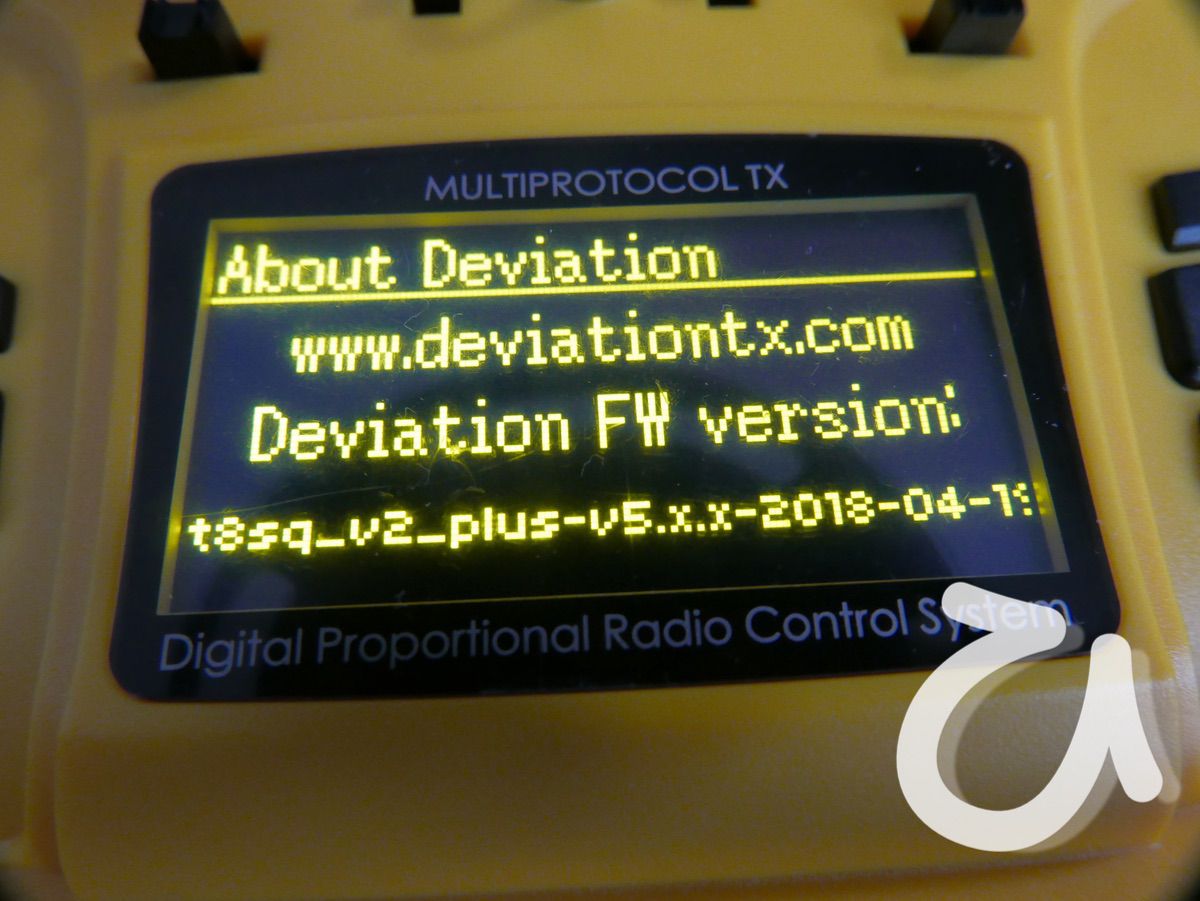
うちのJUMPER T8SG V2 PLUSは2018年4月バージョンなのでバージョンがかなり古かった。
About画面でのもファームウェアバージョンが表示されるので下はその写真。

最新のファームウェアの確認はWebサイトで出来るんだけど日々Buildされている。
とりあえず最新のBuildのファームウェアバージョンを入れる。
https://www.deviationtx.com/downloads-newにアクセスする。
そしてNightly Buildsをクリックする。

日付ごとのBuildが表示されるので最新のものをダウンロードする。
(Buildとは簡単に言うとプログラムをファームウェアとして組み立てたものってこと)

そしてJUMPER T8SG V2 PLUSのファイルをクリックしダウンロードする。
deviation-t8sg_v2_plus_v5.00-****ってファイルがJUMPER T8SG V2 PLUS用。

パソコンからJUMPER T8SG V2 PLUSにファームウェアの転送準備。
MacとWindowsでファームウェアをJUMPER T8SG V2 PLUSに転送するときに使用するツールが
異なるんだけどうちはMacがメインなのでMacでやってみた。
ただ、JAVAアプリなのでWindowsでも問題なく使えるはずなんだけど、なぜか動作しなかった。
その後Macの中のWindows10でWindows専用アプリで転送確認してみた。
- Java SE Development Kitのダウンロード
https://www.oracle.com/technetwork/java/javase/downloads/index.htmlから最新版
をダウンロードしインストールする。
- DeviationUploaderのダウンロード
ファームウェアを転送するためのJAVAアプリのDeviationUploaderを
https://www.deviationtx.com/downloads-new/category/1009-moeder-deviationuploader-0-9
からダウンロードする。

JUMPER T8SG V2 PLUSにファームウェアを転送する。
JUMPER T8SG V2 PLUSをDFUモードで起動する。
ファームウェアを転送するためにはDFUモードというUSB経由の低速な通信モードで
JUMPER T8SG V2 PLUSとパソコンを繋ぐ必要がある。
JUMPER T8SG V2 PLUSのミニUSBコネクタ経由でパソコンと接続する。
そして、左下の大きなボタンを押しながら電源スイッチを軽くポチッと押して起動する。
すると電源スイッチの赤と緑のLEDが点灯しモニターは何も表示しないDFUモードで起動する。

DeviationUpload-0.9.0.jarを起動する。
DFUタブをクリックし「・・・を」クリックして拡張子がDFUのファイルを選択する。
先ほどダウンロードしたファームウェアのZIPファイルを解凍してできたフォルダー内に存在するので
探してダブルクリック。

そしてSENDをクリックしてJUMPER T8SG V2 PLUSにファームウェアを転送して完了。

電源スイッチを約3秒間押して電源OFFして作業完了。
Windowsの場合は
https://drive.google.com/drive/u/0/folders/0B6SupsT8-3_BYXNQM1dOUlRYcGMから
最新版のDfuse DFU Upgrade Toolをダウンロードする。

Macと同じでJUMPER T8SG V2 PLUSを左下のボタンを押しながら電源をONする。
そしてインストールしたDfus USB Upgrade Toolを起動する。
Upgarade Fileとして拡張子がDFUのファイルを指定してUpgradeを押して転送完了で終了。
※Windowsの場合はDFUドライバーがインストールされていない場合はインストールが必要なので
ちょいと手順が必要。

電源スイッチを約3秒間押して電源OFFして作業完了。
その他設定ファイルなどの転送。
もし、既に機体情報や送信機設定をしている場合は設定ファイルをJUMPER T8SG V2 PLUSに
転送しないと最初から設定しなおしになる。
なので、設定ファイルを転送したいがDeviationUpload-0.9.0.jarで行うと設定ファイルが
消えてしまう場合がある。
というか自分は消えてしまい焦ってしまった。

Install/Upgradeタブから転送をしないで素直にUSBドライブモードでコピペしちゃいましょう。
JUMPER T8SG V2 PLUSのUSBドライブモード起動。
ミニUSBコネクタ経由でパソコンとUSB接続した状態で
左下から2個目のボタンを押しながら電源スイッチをONするとUSBドライブモードで起動する。

すると、USBマークをモニタに表示して起動する。

NONAMEって名前でマウントされるのでファインダーで開いて必要なファイルをコピーしよう!
自分の場合は何も設定していなかったので必要そうなファイルは全部コピーしちゃった。
無事にJUMPER T8SG V2 PLUSのファームウェア更新完了。
JUMPER T8SG V2 PLUSを起動したスプラッシュ画面で確認。
無事にファームウェア更新できて一安心。








コメントを残す